CLASE #4: TEXTO FUEGO EN PHOTOSHOP
CLASE #4: TEXTO FUEGO EN PHOTOSHOP
Paso 1: Creamos un nuevo documento de “600 x 400” (opcional) con el fondo negro.
Paso 2: Creamos una nueva capa y colocamos el texto que queramos, en este caso coloco “FUEGO”. El tipo de fuente es “Charlemagne Std” a “110pt”, color “#FFFFFF”.

Paso 3: Duplicamos la capa texto haciendo clic derecho a la capa y Duplicar capa o simplemente presionando las teclas “CTRL + J”.
Paso 4: Vamos al menú “Edición → Transformar → Rotar 90° AC”.
Creando las flamas del fuego
Paso 5: Aquí vamos a aplicar el filtro viento para conseguir el texto de fuego, para esto vamos al menú “Filtro → Estilizar → Viento”. Para hacer esto la capa texto debe estar “rasterizado”, así que se nos abrirá una ventana de advertencia y damos clic a “ok”. Colocamos los siguientes valores:

Paso 6: Presionamos 2 veces las teclas “CTRL + F” para repetir este efecto.
Paso 7: Vamos al menú “Edición → Transformar → Rotar 90° ACD”.
Paso 8: Presionamos “CTRL + U” y colocamos los siguientes valores:


Ondas de fuego gracias al filtro
Paso 9: Vamos al menú “Filtro → Distorsionar → Rizo” y colocamos los siguientes valores:

Paso 10: Ahora nos dirigimos al menú “Filtro → Licuar”. Con los siguientes valores vamos a aumentar las flamas del texto de fuego. Hacer esto puede ser complicado.


Puedes cambiar el tamaño del pincel para hacer flamas pequeñas.

Paso 11: Vamos al menú “Filtro → Desenfocar → Desenfoque Gaussiano” y colocamos “1.5 píxeles”.
Duplicamos la capa y cambiamos de color
Paso 12: Duplicamos la capa de texto “FUEGO copia”, presionamos “CTRL + U” y colocamos los siguientes valores:

Paso 13: La capa de texto “FUEGO” lo ubicamos en la parte superior.

Paso 14: Vamos al menú “Capa → Estilo de capa → Superposición de degradado” o simplemente hacemos doble clic a dicha capa y vamos a “Superposición de degradado”. Hacemos doble clic al color en degradado y cambiamos los colores (negro y blanco) por “#b43212” y “#feb020”respectivamente.


Paso 15: Movemos el texto con la herramienta mover hasta que quede perfectamente sobre la llama.
Paso 16: Para darle un mejor acabado alefecto texto de fuego en Photoshop, modificamos el fondo. Pintamos con la herramienta degradado modo radial. Los colores utilizados son “#000000” y “#890b0b”.
Paso 17: Vamos al menú “Filtro → Distorsionar → Rizo”. Colocamos lo siguiente:

Paso 18: Y para acabar vamos a aplicar un poco más de color al texto, para eso vamos al menú “Capa → Estilo de capa → Resplandor Exterior”. Colocamos lo siguiente

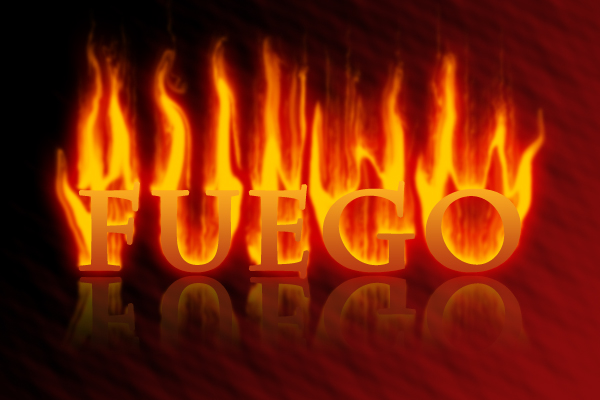
Listo, tenemos nuestro fuego en el texto…podemos hacer un efecto reflejo al texto para un mejor acabado.

Comentarios
Publicar un comentario